🌟50 درصد تخفیف ویژه برای حمایت از کسبوکارها، روی تمام محصولات اعمال شده است🌟
🌟50 درصد تخفیف ویژه برای حمایت از کسبوکارها، روی تمام محصولات اعمال شده است🌟
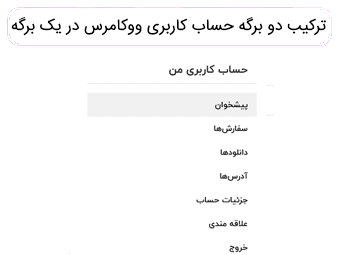
در قسمت حساب کاربری من ووکامرس تب های مختلفی نمایش داده می شود که ممکن است به دلیل تعداد زیاد آنها شما بخواهید دو برگه را در یک برگه ترکیب کنید.
به عنوان مثال، چگونه می توانیم محتوای برگه “آدرس ها” را به برگه “جزئیات حساب” منتقل کنیم؟
ادغام دو برگه به معنای پنهان کردن یک برگه و پس از آن انتقال محتوای آن به یک برگه دیگر است. این بسیار آسان است و می توانید این مورد را در هر برگه ای اعمال کنید، به شرطی که قطعه زیر را با نام صحیح برگه ها تغییر دهید.
با کد زیر تب “آدرس ها” به تب “جزئیات حساب” منتقل داده می شود.
این قطعه کد را باید به فایل functions.php قالب وردپرس خود اضافه کنید:
 // 1. First, hide the tab that needs to be merged/moved (edit-address in this case)

add_filter( 'woocommerce_account_menu_items', 'bbloomer_remove_address_my_account', 999 );

function bbloomer_remove_address_my_account( $items ) {
unset( $items['edit-address'] );
return $items;
}

// -------------------------------
// 2. Second, print the ex tab content (woocommerce_account_edit_address) into an existing tab (woocommerce_account_edit-account_endpoint). See notes below!

add_action( 'woocommerce_account_edit-account_endpoint', 'woocommerce_account_edit_address' );

// NOTES
// 1. to select a given tab, use 'woocommerce_account_ENDPOINTSLUG_endpoint' hook
// 2. to print a given tab content, use any of these:
// 'woocommerce_account_orders'
// 'woocommerce_account_view_order'
// 'woocommerce_account_downloads'
// 'woocommerce_account_edit_address'
// 'woocommerce_account_payment_methods'
// 'woocommerce_account_add_payment_method'
// 'woocommerce_account_edit_account'
توجه: پیشنهاد می کنیم جهت اینکه بعد از بروزرسانی قالب وردپرس تغییرات شما از بین نرود، از چایلد تم استفاده کنید.
اکنون اگر از صفحه پنل کاربری بازدید کنید، خواهید دید که تب آدرس ها حذف شده و به تب جزئیات حساب منتقل شده است.
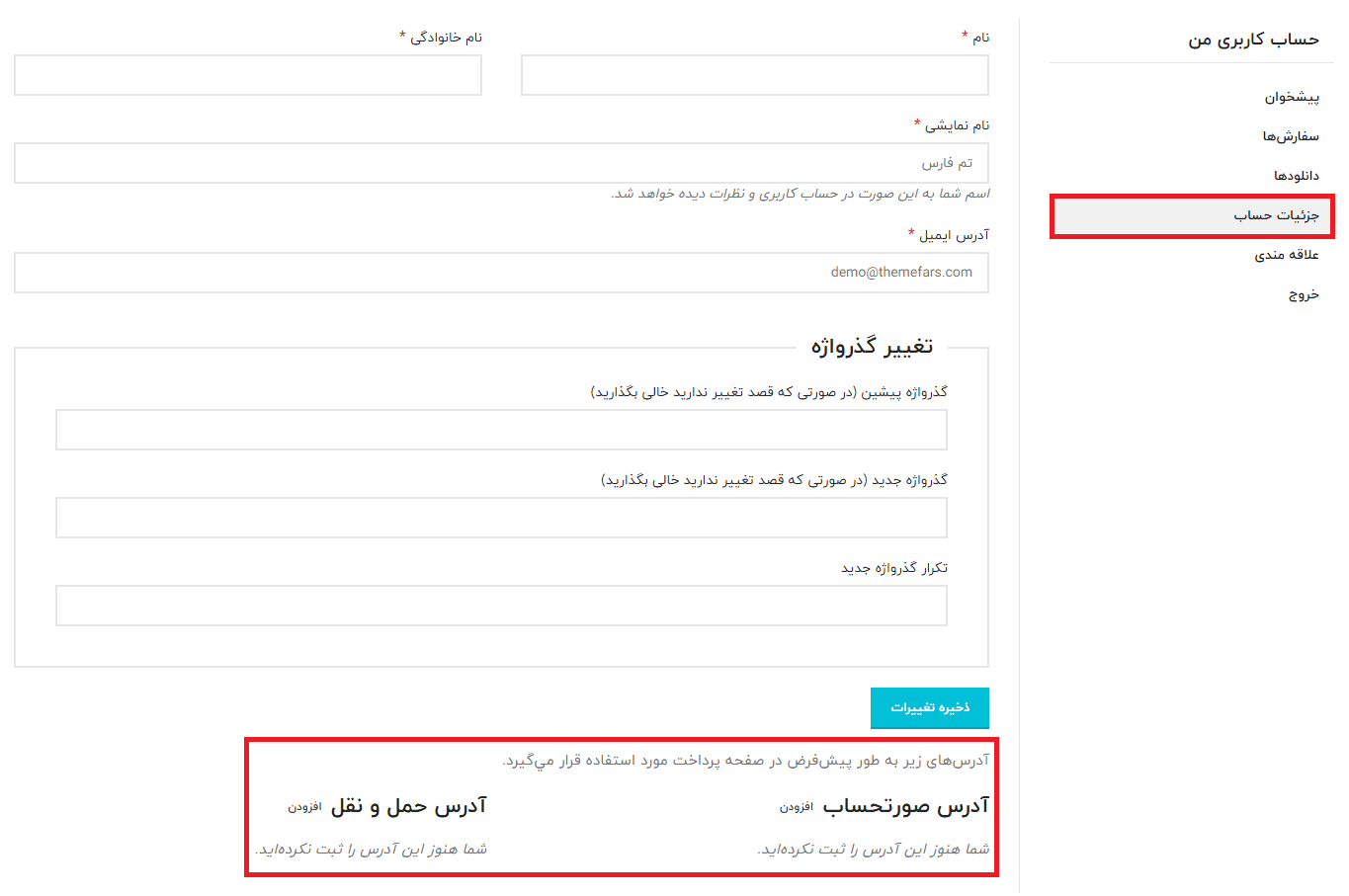
همانطور که در بالا ذکر شد می توانید این مورد را در هر برگه ای اعمال کنید، به شرطی که در کد بالا نام صحیح برگه ها را جایگزین کنید. در انتهای همان کد بالا ما نام صحیح سایر برگه ها را هم قرار داده ایم.
به پایان این مقاله رسیدیم امیدواریم که با این مقاله شما نحوه ادغام آیتم های منو حساب کاربری من ووکامرس و محتوای برگه آنها را یاد گرفته باشید. همچنین ممکن است بخواهید برای شخصی سازی بیشتر فروشگاه ووکامرسی خود آموزش های زیر را هم ببینید: