🌟50 درصد تخفیف ویژه برای حمایت از کسبوکارها، روی تمام محصولات اعمال شده است🌟
🌟50 درصد تخفیف ویژه برای حمایت از کسبوکارها، روی تمام محصولات اعمال شده است🌟
ساخت وبسایت دیگر لزوماً نباید گران، پیچیده یا پر از دردسر باشد مخصوصاً وقتی گزینهای کاملاً رایگان و دمدستی مثل Google Sites جلوی دستتان است. این سرویس گوگل یک فرصت واقعی برای راهاندازی سریع حضور آنلاین است؛ ابزاری که به شما اجازه میدهد بدون نوشتن حتی یک خط کد، یک صفحه حرفهای برای معرفی کسبوکار، ثبتنام مشتریان یا نمایش نمونهکارها بسازید. اگر دنبال یک راهحل کمهزینه، بیدردسر و فوری هستید، Google Sites همان گزینه است چون 100% رایگان است.
حالا صادقانه بگویم: گوگل سایت محدودیتهای خودش را نیز دارد و هیچ وقت جای وردپرس را برای پروژ های بزرگ یا فروشگاه های حرفه ای نمی گیرد. وردپرس انعطافپذیری بسیار بیشتری دارد؛ از افزونهها و قالب وردپرس گرفته تا کنترل کامل روی سئوی فنی، مدیریت محتوا و سفارشی سازی پیشرفته. حتی اگر می خواهید با هزینه بسیار کمتر از طراحی اختصاصی سایتی حرفه ای داشته باشید، استفاده از سایت آماده می تواند گزینه ای ایده آل تر باشد.
با این حال اگر هدف شما راهاندازی سریع یک صفحه معرفی، لندینگ پیج کمپین یا یک سایت ساده شرکتی است که هزینه صفر و زمان راهاندازی کم میخواهید گوگل سایت دقیقاً همان چیزی است که لازم دارید. در این راهنما آموزش ساخت سایت به صورت مرحله به مرحله با راهنمای تصویری در تم فارس با ما همراه باشید تا در تنها 9 دقیقه یک سایت با گوگل بسازید و از این سرویس گوگل استفاده کنید.
گوگل سایت یکی از سرویسهای رایگان گوگل برای طراحی وبسایت است که به شما امکان میدهد بدون نیاز به دانش برنامهنویسی، سایتهایی سازگار با دسکتاپ، لپتاپ و دستگاههای هوشمند بسازید. این ابزار برای افرادی که میخواهند بهسرعت حضور دیجیتالی خود را راهاندازی کنند یا شرکتهایی که به دنبال ایجاد یک محیط آنلاین برای معرفی خدمات، محصولات یا حتی ارتباطات داخلی هستند، بسیار مفید است.
بسیاری از متخصصان از Google Sites برای ساخت سایت های داخلی سازمانی استفاده میکنند تا ارتباطات بین اعضای تیم، دسترسی به اسناد و هماهنگی پروژهها را بهبود بخشند. گوگل سایت در واقع یک سازنده سایت رایگان بدون نیاز به حتی یک خط کدنویسی است که توسط خود گوگل ارائه شده. مأموریت اصلی این سرویس، این است که به کاربران کمک کند به راحتی سایتهای تأثیرگذار و کارآمد بسازند. هر کسی میتواند از Google Sites برای طراحی و میزبانی سایتهای ساده شخصی یا تجاری بهصورت کاملاً رایگان استفاده کند.
کاربران Google Workspace نیز میتوانند از این ابزار برای توسعه سایتهای داخلی ایمن و زیبا بهره ببرند و محیط کاری یکپارچهای میان سرویسهای مختلف گوگل ایجاد کنند.
درک نقاط قوت و محدودیتهای هر ابزار طراحی وبسایت، به شما کمک میکند تصمیم درستی برای انتخاب پلتفرم مناسب بگیرید. Google Sites یکی از گزینههای ساده و رایگان برای ساخت وبسایت است که مزایای زیادی برای کاربران شخصی، تیمی و حتی سازمانی دارد.

در کنار مزایا، بهتر است برخی نکات و محدودیتها را هم پیش از تصمیمگیری در نظر بگیرید:
یادگیری نحوه ساخت سایت در گوگل سایت (Google Sites) یکی از سادهترین راهها برای طراحی صفحات وب، لندینگپیجها یا حتی سایتهای سازمانی است. با دنبال کردن مراحل زیر، میتوانید در چند دقیقه سایت خود را ایجاد و منتشر کنید:
برای شروع، ابتدا باید وارد محیط Google Sites شوید. دو روش اصلی برای این کار وجود دارد:
بعد از ورود به محیط Google Sites، میتوانید طراحی سایت خود را شروع کنید. دو روش اصلی برای ساخت سایت وجود دارد:
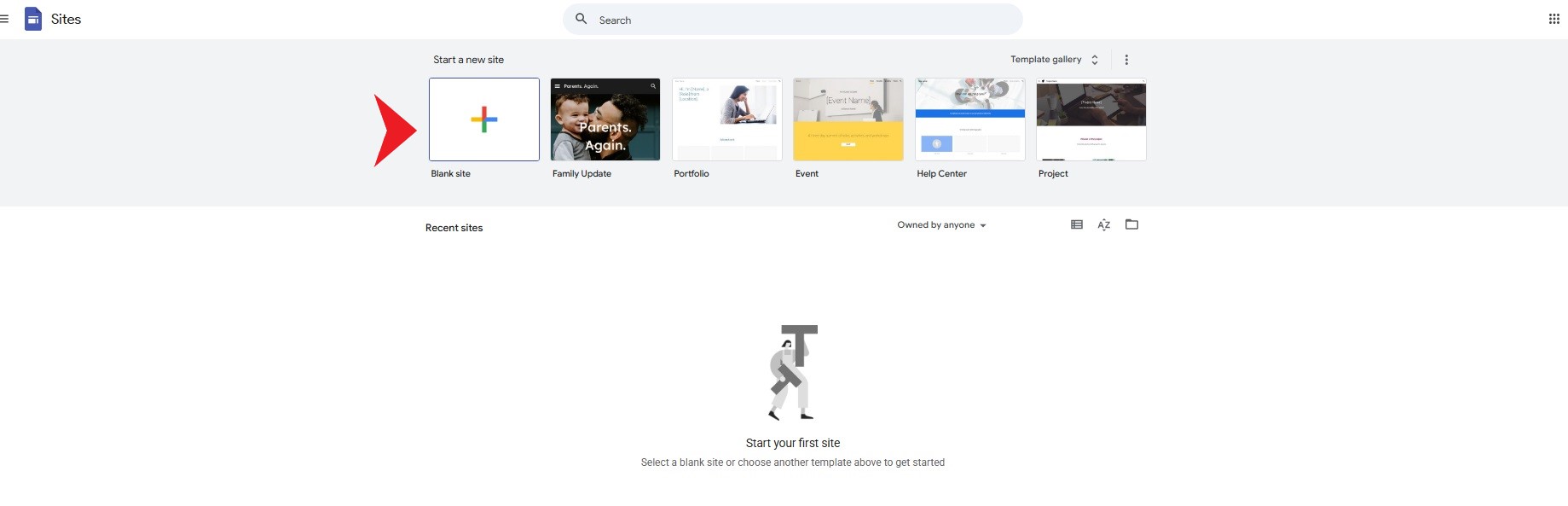
1. شروع از صفر: اگر میخواهید طراحی را خودتان انجام دهید، روی علامت “+” (ایجاد سایت جدید) در پایین سمت راست صفحه کلیک کنید تا یک سایت خالی باز شود.
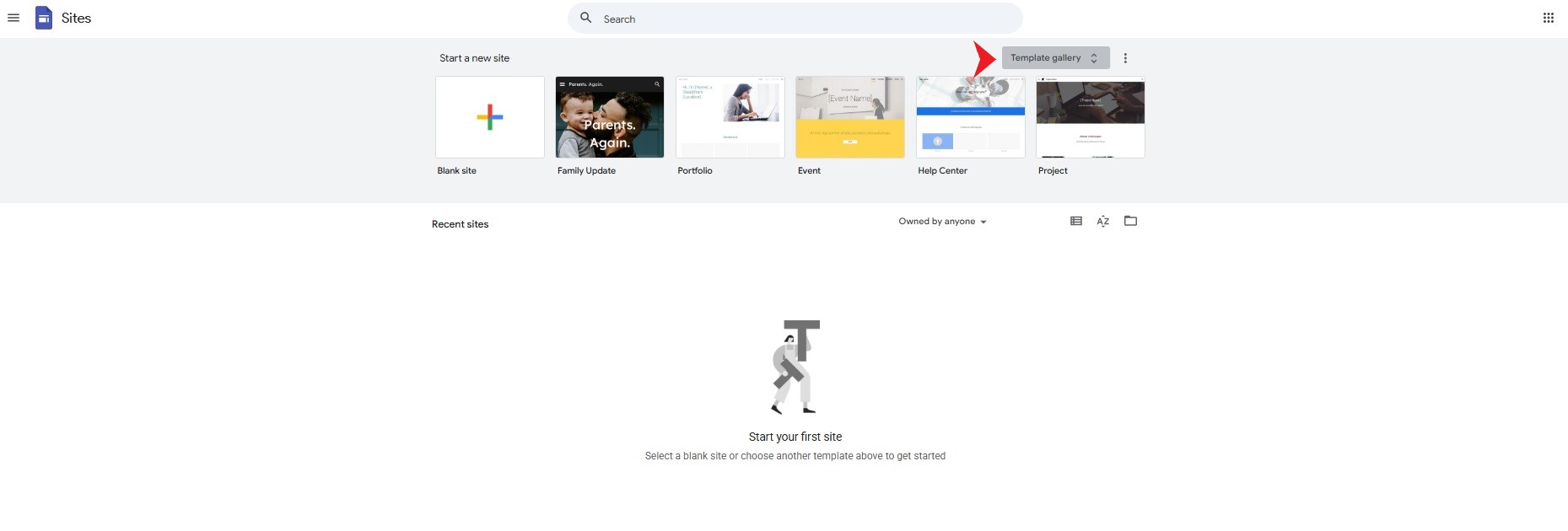
استفاده از قالبهای آماده: در قسمت بالای صفحه، گالریای از قالبهای متنوع وجود دارد که بسته به نوع پروژهتان (شخصی، تجاری، آموزشی و…) میتوانید یکی را انتخاب کنید.
پس از انتخاب قالب یا شروع از صفر، وارد صفحهی ویرایشگر میشوید؛ جایی که میتوانید متن، تصویر، ویدیو و المانهای مختلف را بهدلخواه اضافه و شخصیسازی کنید.
اگر ترجیح میدهید از پایه شروع نکنید و کارتان سریعتر جلو برود، میتوانید از میان الگوهای آماده Google Sites یکی را انتخاب کنید. گوگل مجموعهای از قالبهای از پیش طراحیشده دارد که بر اساس نوع استفاده دستهبندی شدهاند. کافی است در گالری بالای صفحه، یکی از این دستهها را باز کنید:
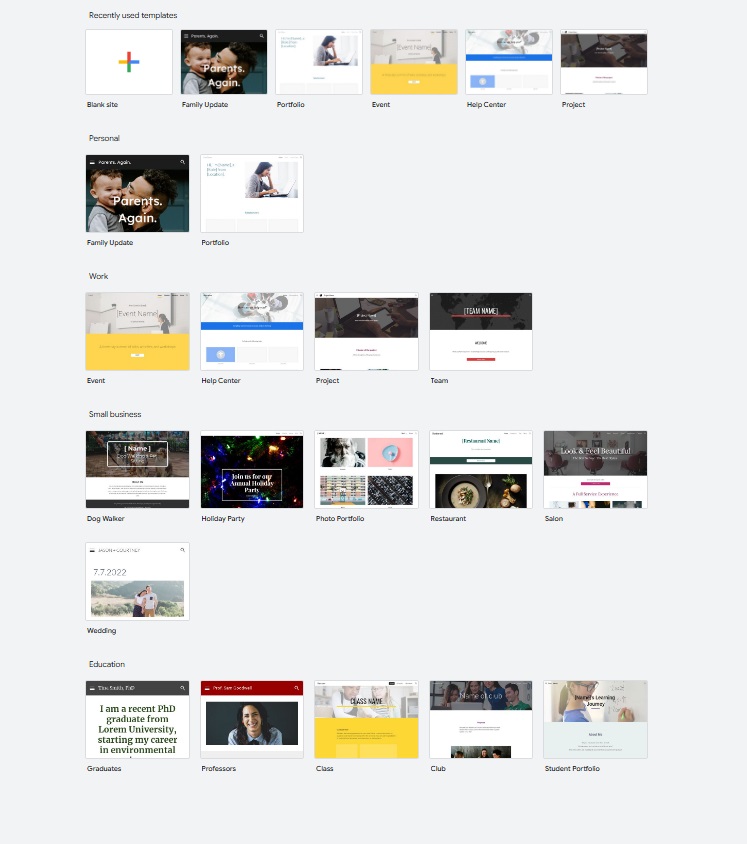
انتخاب الگو باعث میشود ساختار اولیه سایت (صفحات، طرحبندی، فهرستها و بخشهای اصلی) بهصورت خودکار ایجاد شود و شما فقط محتوای خودتان را جایگزین کنید.
بعد از انتخاب الگو، نوبت به انتخاب تم یا ظاهر کلی سایت میرسد. در سمت راست صفحه، روی تب تمها (Themes) کلیک کنید تا لیست طرحهای آماده نمایش داده شود. هر تم مجموعهای از رنگها، فونتها و سبکهای طراحی خاص خودش را دارد.
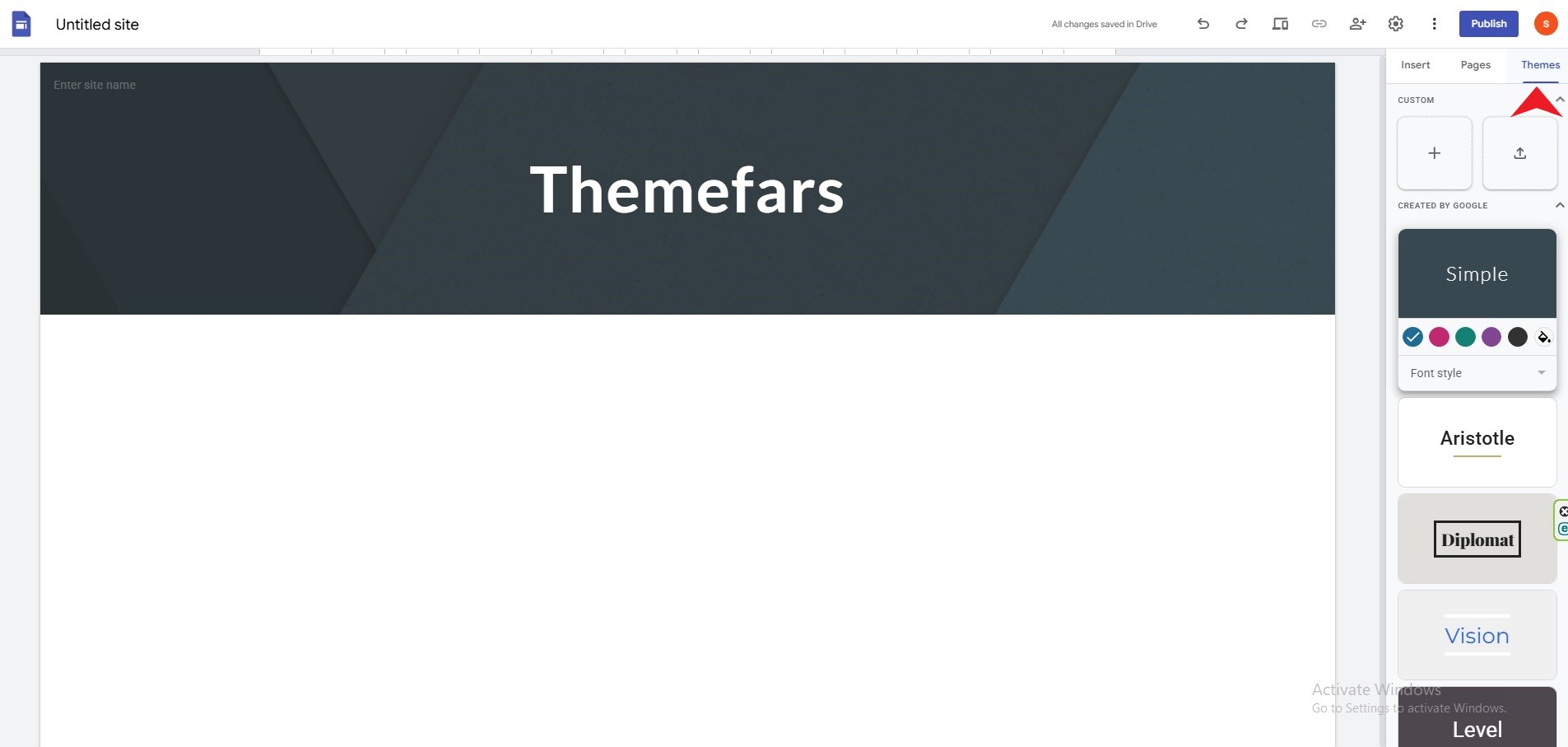
میتوانید:
اگر تم اختصاصی میسازید، پنجرهای باز میشود که در آن میتوانید جزئیات زیر را تنظیم کنید:
با این مرحله، ظاهر سایت شما شکل میگیرد و حالوهوای برند یا هدف پروژهتان را منعکس میکند.
بعد از انتخاب تم و آماده شدن ظاهر کلی سایت، حالا وقت آن رسیده که محتوا را وارد کنید.
در نوار سمت راست صفحه، روی تب Insert (درج) کلیک کنید. از این بخش میتوانید بهراحتی المانهای مختلف را به صفحه اضافه کنید، از جمله:
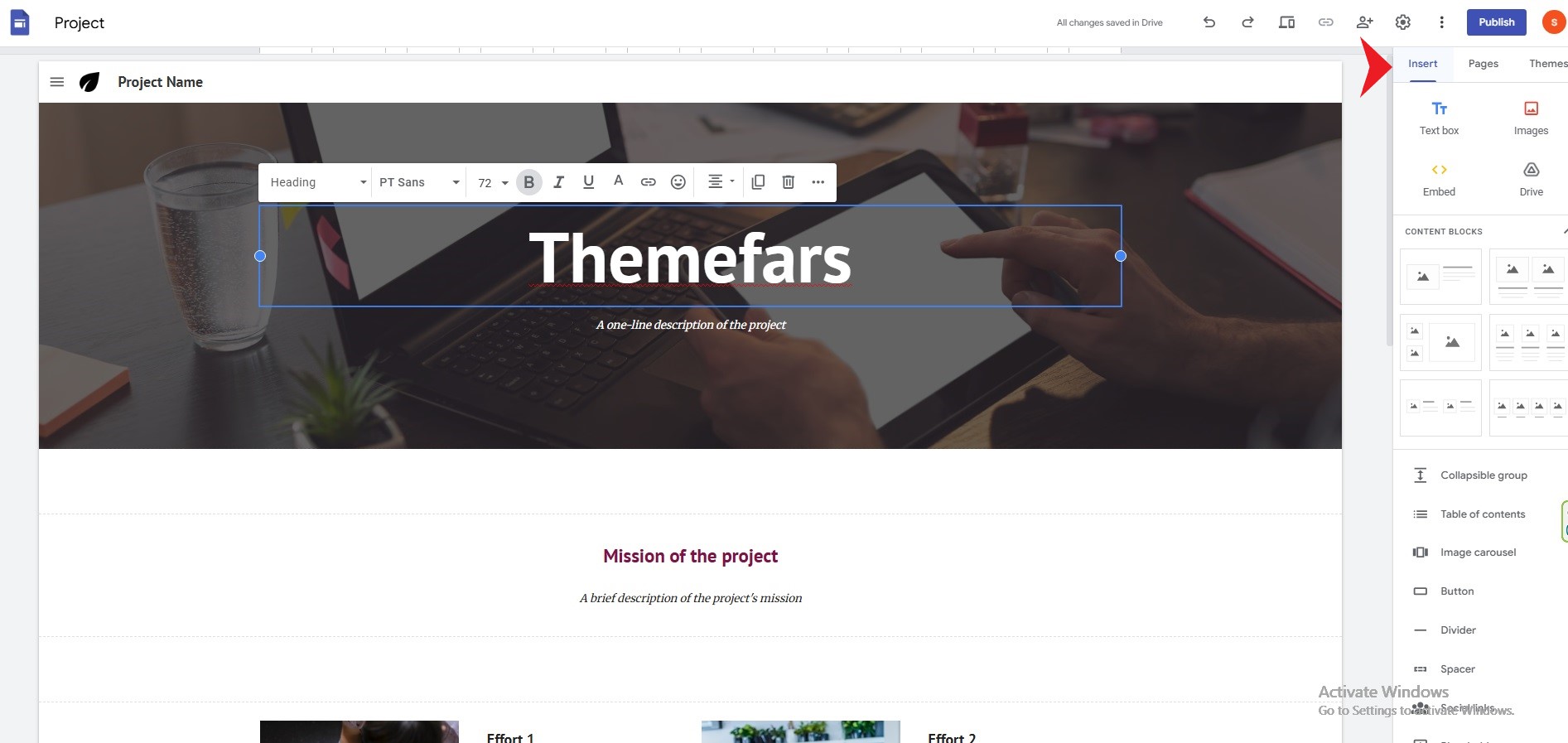
هر آیتمی که اضافه میکنید قابل ویرایش و جابهجایی است، بنابراین میتوانید با کمی خلاقیت، یک صفحه منسجم و چشمنواز بسازید.
برای داشتن نتیجه بهتر، از تصاویر واضح و باکیفیت استفاده کنید و در متنها از تیترهای منظم و کلیدواژههای مرتبط با کسبوکار خود بهره ببرید تا صفحه شما هم برای کاربر جذاب باشد و هم برای گوگل بهینه شود.
در Google Sites میتوانید بهصورت بصری و بدون هیچ کدنویسی، اجزای صفحه را جابهجا و تنظیم کنید. برای این کار کافی است نشانگر ماوس را روی بخشی از صفحه ببرید تا حاشیهی آن به رنگ آبی دربیاید. حالا میتوانید با click و drag (کشیدن) بخش موردنظر را به هر نقطهی دلخواه منتقل کنید.
اگر بخواهید کل یک Section (بخش) را جابهجا کنید، ماوس را کمی به سمت چپ آن بخش ببرید تا یک مستطیل کوچک با 10 نقطه ظاهر شود. با گرفتن آن، میتوانید کل بخش را بالا یا پایین ببرید.
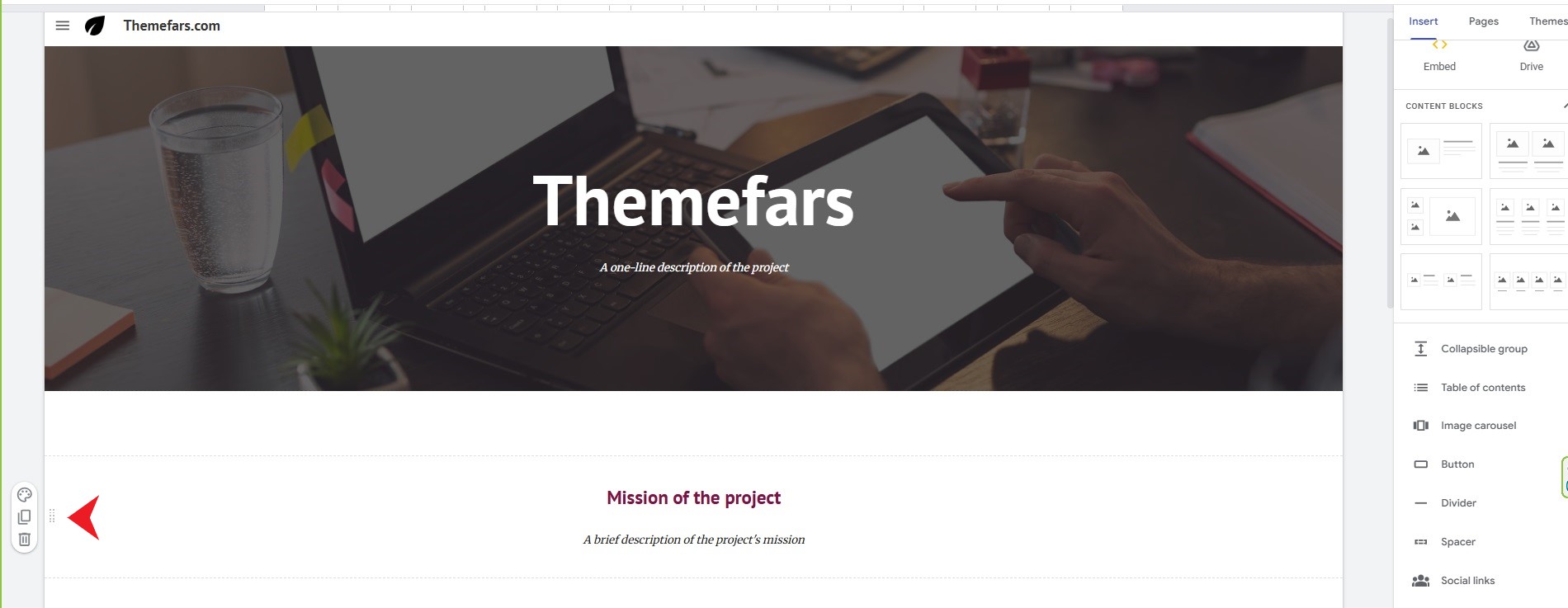
همچنین برای تغییر پسزمینه هر بخش، روی آیکون پالت رنگی در همان قسمت کلیک کنید. از اینجا میتوانید رنگ پسزمینه، تصویر یا حتی الگوهای گرافیکی دلخواه خود را انتخاب کنید تا صفحه ظاهری هماهنگ با برند یا سلیقهتان پیدا کند.
یکی از قابلیتهای کاربردی Google Sites، افزودن ویجتهای آماده است که به شما کمک میکند وبسایت خود را حرفهایتر و تعاملیتر کنید بدون نیاز به حتی یک خط کدنویسی.
برای اضافه کردن ویجتها:
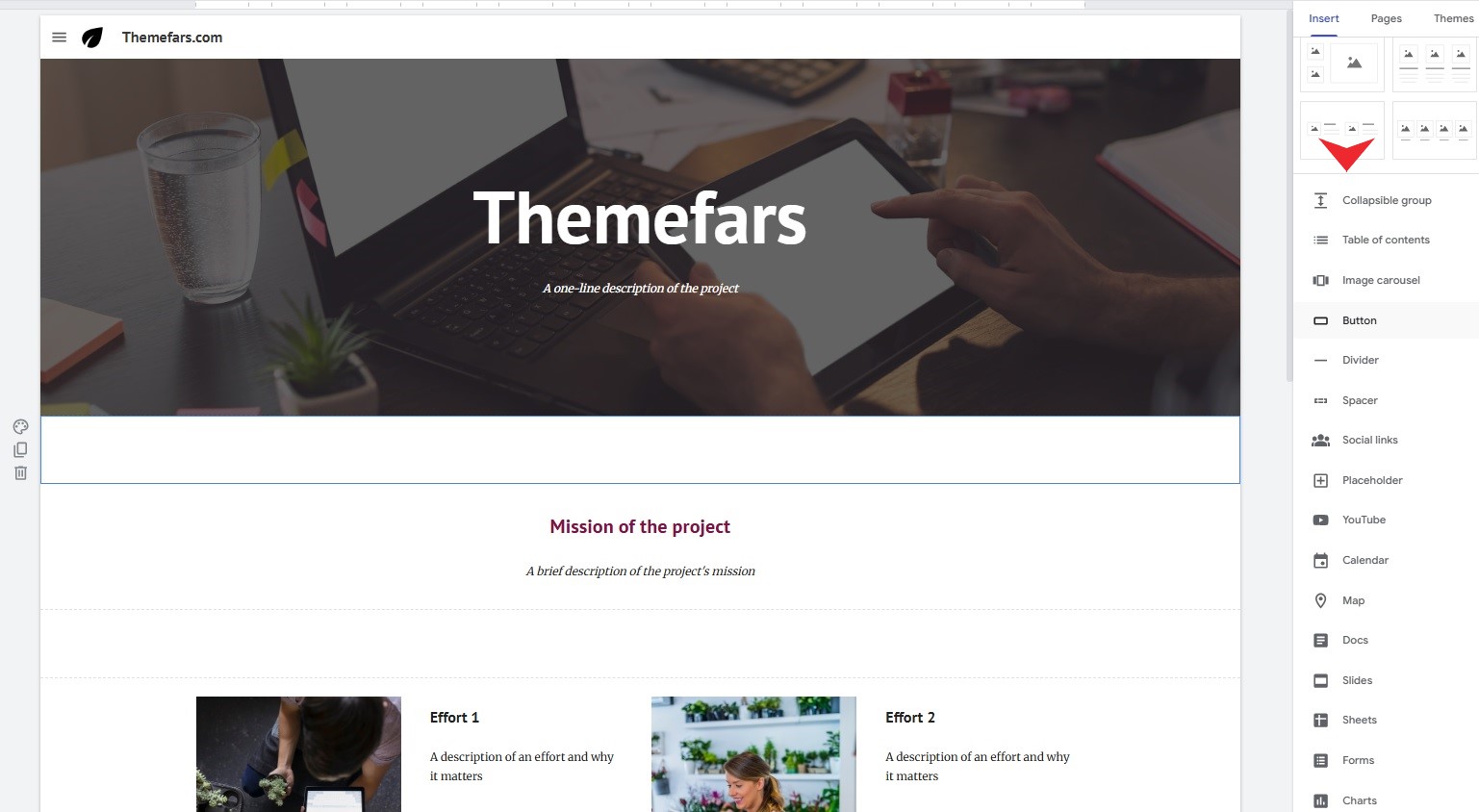
برخی از ویجتهای محبوب عبارتاند از:
بسته به نوع ویجتی که انتخاب میکنید، ممکن است بهصورت خودکار در صفحه نمایش داده شود یا یک پنجره تنظیمات باز شود تا بتوانید آن را سفارشی کنید. اگر ویجت را از دیگر سرویسهای گوگل (مثل Drive یا Calendar) میآورید، یک نوار جانبی ظاهر میشود تا فایل یا منبع موردنظر را انتخاب کنید.
اگر میخواهید وبسایتتان بیش از یک صفحه داشته باشد مثلاً صفحهی «درباره ما»، «تماس با ما» یا «خدمات» میتوانید بهراحتی از بخش Pages (صفحات) این کار را انجام دهید.
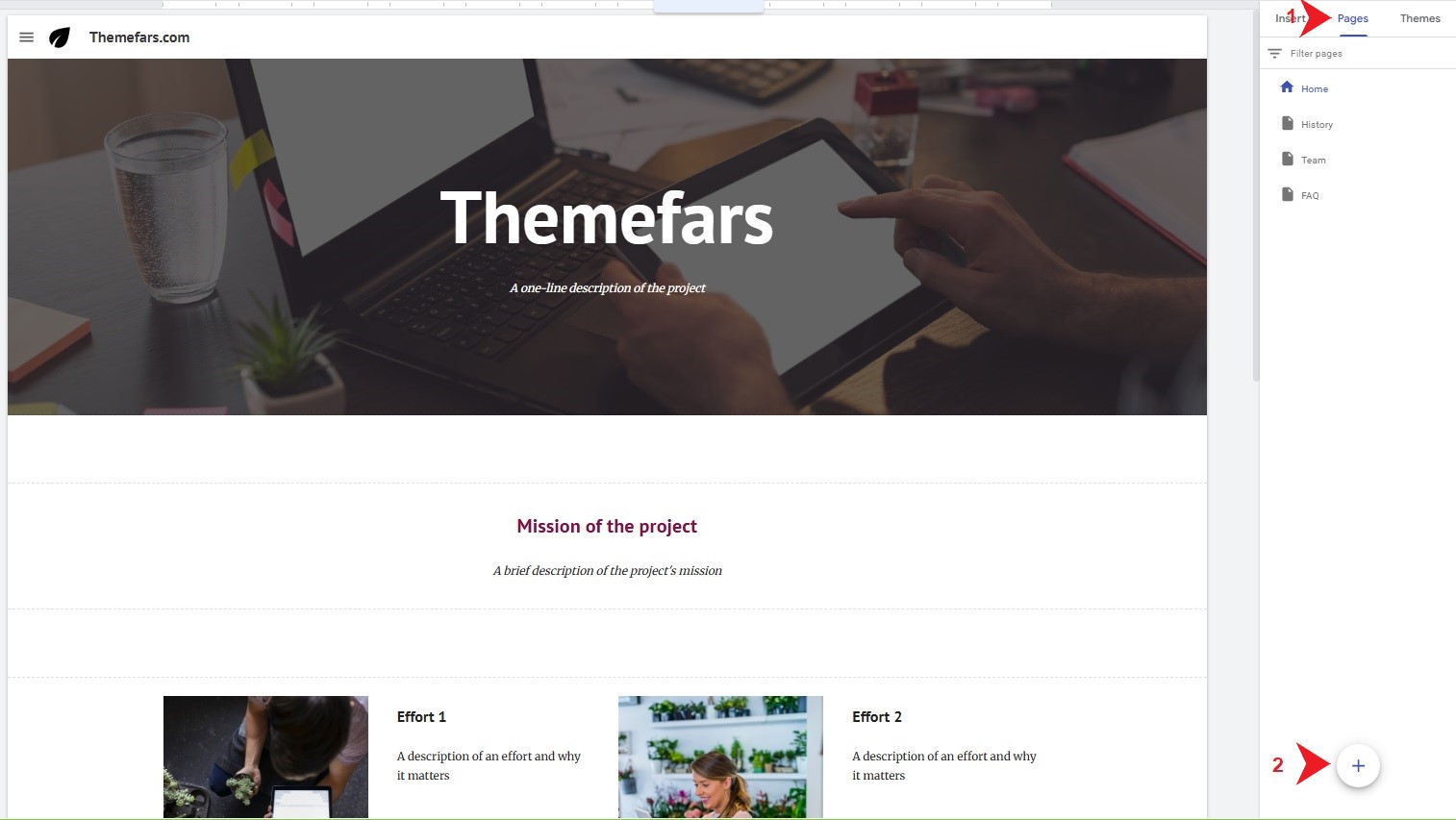
پس از ایجاد چند صفحه، میتوانید آنها را مرتب یا جابهجا کنید تا ساختار منوی سایت شما واضحتر شود. با این کار ناوبری سایت بهبود پیدا میکند و تجربه کاربری بهتری برای بازدیدکنندهها ایجاد میشود.
نکته: اگر فقط میخواهید یک لینک خارجی (مثلاً شبکههای اجتماعی یا فروشگاه آنلاین) به منو اضافه کنید، از گزینهی New Link (پیوند جدید) استفاده کنید.
پس از افزودن صفحات وب و محتوای خود، بهتر است پیشنمایشی از وبسایت خود داشته باشید. این کار میتواند به شما کمک کند تا مشخص کنید که آیا میخواهید تصاویر، تمها، پسزمینهها، طرحهای رنگی یا سایر محتوای وبسایت خود را تغییر دهید یا خیر. برای پیشنمایش وبسایت خود، میتوانید دکمه Preview را در بالای صفحه وب انتخاب کنید. این دکمه شبیه به یک دستگاه تلفن هوشمند در مقابل لپتاپ است.

بهتر است پیشنمایش وبسایت خود را در یک لپتاپ و دستگاه تلفن هوشمند مشاهده کنید تا مطمئن شوید که صفحات وب برای بینندگان آینده به راحتی قابل مشاهده هستند.
شما میتوانید پس از افزودن صفحه وب و محتوا، وبسایت خود را منتشر کنید. برای انتشار سایت خود، میتوانید روی دکمه publish (انتشار) در نزدیکی سمت راست بالای صفحه وب کلیک کنید.
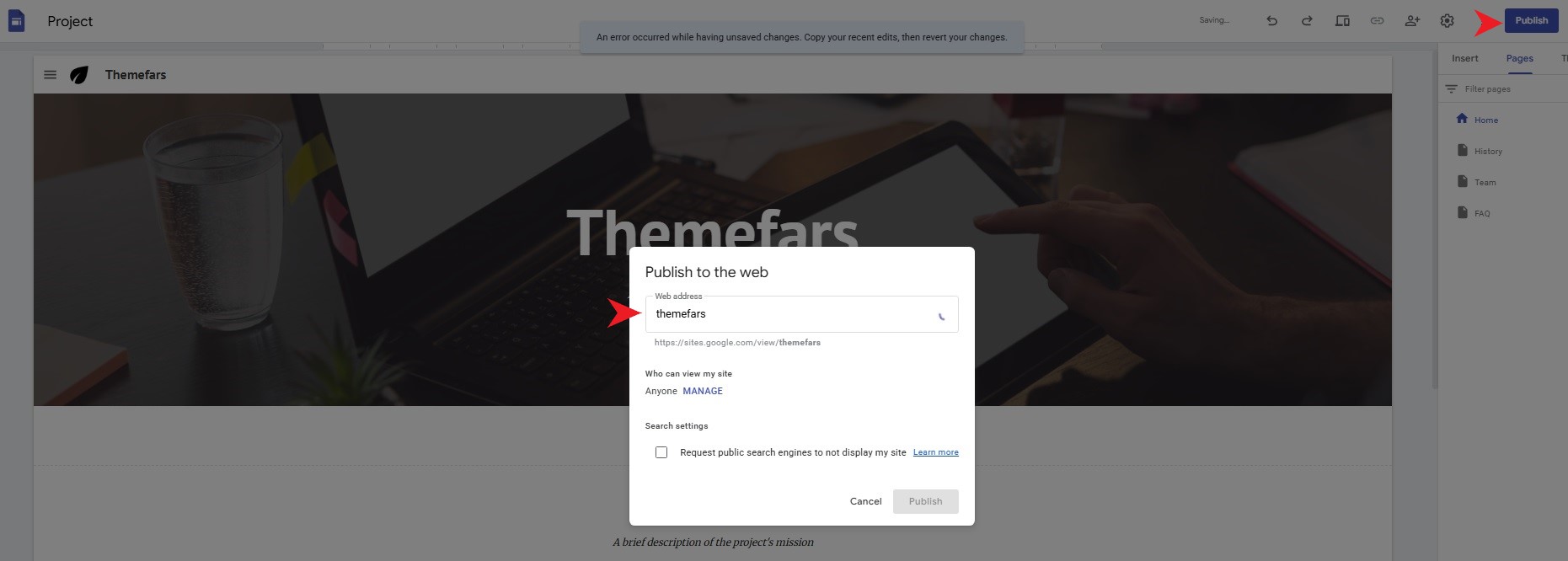
پس از کلیک روی دکمه، یک پنجره بازشو ظاهر میشود که میتوانید آدرس اینترنتی (URL) و دسترسی پذیری وبسایت خود را سفارشی کنید. این به دیگران امکان میدهد وبسایت شما را بر اساس تنظیمات حریم خصوصی که ایجاد کردهاید، مشاهده کنند.
خواندنی: آیا با گوشی می توان طراحی سایت کرد؟
در اینجا چند نکته وجود دارد که هنگام ایجاد وبسایت جدید برای شرکت خود باید در نظر بگیرید:
با پشتیبانی فنی مشورت کنید: مشاوره با پشتیبانی فنی سایتهای گوگل میتواند به شما در حل هرگونه مشکلی که ممکن است در ایجاد وبسایت شما ایجاد شود، کمک کند. همچنین میتوانید پستهای سایر اعضای انجمن گوگل را مشاهده کنید که میتواند به شما در کشف روشهای جدید برای ایجاد یک وبسایت منحصر به فرد کمک کند.
بررسی سایتهای دیگر: بررسی وبسایتهای دیگر میتواند به شما در درک صفحات وب، محتوا و تمهای رایج سایر شرکتها کمک کند. این همچنین میتواند الهامبخش وبسایت شرکت شما باشد.
خرید دامنه: میتوانید دامنهای را خریداری کنید که به سایت گوگل شرکت شما هدایت شود. این میتواند به ایجاد ترافیک وب کمک کند و به بینندگان و مشتریان کمک کند تا محتوای شما را مشاهده کنند.
تجزیه و تحلیل عملکرد وبسایت: بررسی گزارشهای تحلیلی وبسایت میتواند به شما در درک عملکرد وبسایت شما پس از انتشار کمک کند. این میتواند به شما در یادگیری نحوه تعامل بینندگان با محتوای شما و جایی که ممکن است اطلاعات را در وبسایت خود تنظیم کنید، کمک کند.
اگر به دنبال یک روش ساده، سریع و رایگان برای راهاندازی سایت شخصی یا شرکتی خود هستید، Google Sites یکی از بهترین گزینههاست. این ابزار رایگان گوگل به شما اجازه میدهد بدون نیاز به دانش فنی یا هزینهی طراحی، یک وبسایت واکنشگرا و حرفهای بسازید. البته اگر در آینده قصد توسعه امکانات پیشرفتهتری مثل فروشگاه، وبلاگ یا سئو حرفهای دارید، بهتر است به سراغ سیستم هایی مانند وردپرس بروید. اما برای شروع، معرفی کسبوکار یا ساخت صفحه فرود کمپین، گوگل سایت سریعترین و کمهزینهترین راه حضور در وب است.
به پایان این مطلب با موضوع آموزش ساخت سایت در گوگل رسیدیم. امیدواریم برای شما مفید بوده باشد و توانسته باشید با استفاده از این راهنما یک وب سایت برای خود ایجاد کرده باشید و همچنین پیشنهاد می کنیم از سایر مطالب کاربردی زیر نیز دیدن کنید.