

اگر فروشگاه اینترنتی شما با وردپرس و ووکامرس ساخته شده و میخواهید امکان پرداخت اقساطی را برای مشتریان فعال کنید، احتمالاً به دنبال دانلود افزونه ترب پی برای ووکامرس هستید. تربپی یکی از روشهای پرداخت اقساطی است که به مشتری کمک میکند هزینه خرید را بهصورت قسطی پرداخت کند و برای فروشگاهها هم میتواند باعث افزایش فروش محصولات شود.
در این آموزش توضیح میدهیم افزونه تربپی از کجا دریافت میشود، چطور درخواست فعالسازی درگاه اقساطی تربپی را در پنل فروشندگان ثبت کنید، بعد از تأیید چه اطلاعاتی برای شما ارسال میشود، چطور افزونه را در وردپرس نصب کنید و اتصال تربپی به ووکامرس به چه صورت انجام میشود.

افزونه تربپی برای ووکامرس چیست؟
افزونه ترب پی برای ووکامرس ابزاری است که روش پرداخت اقساطی تربپی را به صفحه تسویهحساب فروشگاه اضافه میکند. بعد از فعالسازی درست، مشتری هنگام خرید میتواند در کنار سایر روشهای پرداخت، گزینه تربپی را انتخاب کند و سفارش خود را از مسیر پرداخت اقساطی تکمیل کند.
توجه کنید که افزونه تربپی با افزونه رسمی ترب یکی نیست. افزونه رسمی ترب بیشتر برای اتصال محصولات ووکامرس به ترب و ارسال اطلاعات محصول استفاده میشود، اما افزونه تربپی مربوط به فعالسازی روش پرداخت اقساطی در فروشگاه است.
دانلود افزونه ترب پی برای ووکامرس از کجا انجام میشود؟
برای دریافت افزونه تربپی، ابتدا باید فروشگاه شما در پنل فروشندگان ترب ثبت شده باشد. اگر قبلاً فروشگاه خود را در ترب ثبت کرده باشید، پنل فروشگاه برای شما فعال است و میتوانید از همان پنل درخواست فعالسازی درگاه اقساطی تربپی را ثبت کنید.
اگر هنوز فروشگاه خود را در ترب ثبت نکردهاید، ابتدا باید مراحل ثبت فروشگاه را تکمیل کنید. در مسیر ثبت فروشگاه، اطلاعات فروشگاه بررسی میشود و طبق راهنمای ثبت فروشگاه ترب، داشتن فروشگاه اینترنتی و نماد اعتماد الکترونیک از موارد مهم برای فروشگاههای دارای سایت است.
بعد از ثبت و تأیید فروشگاه، وارد پنل فروشندگان ترب شوید. در منوی کناری پنل، روی گزینه درگاه قسطی تربپی کلیک کنید.
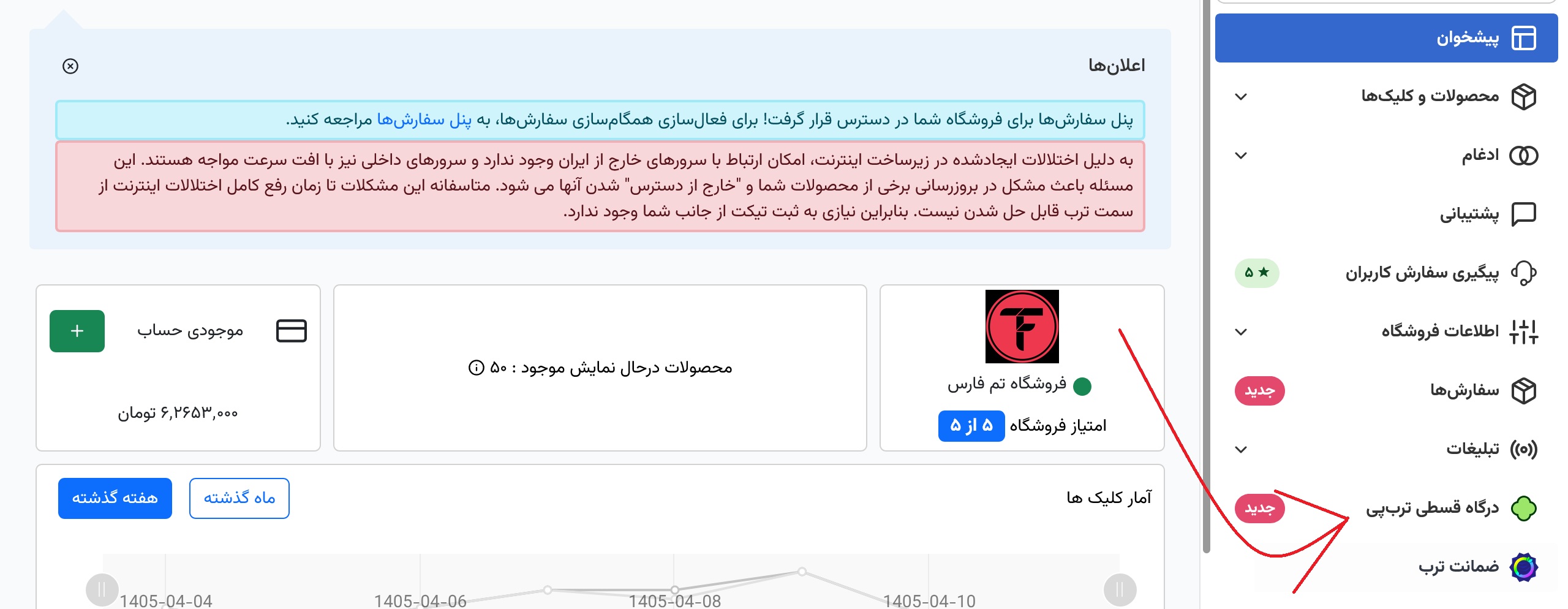
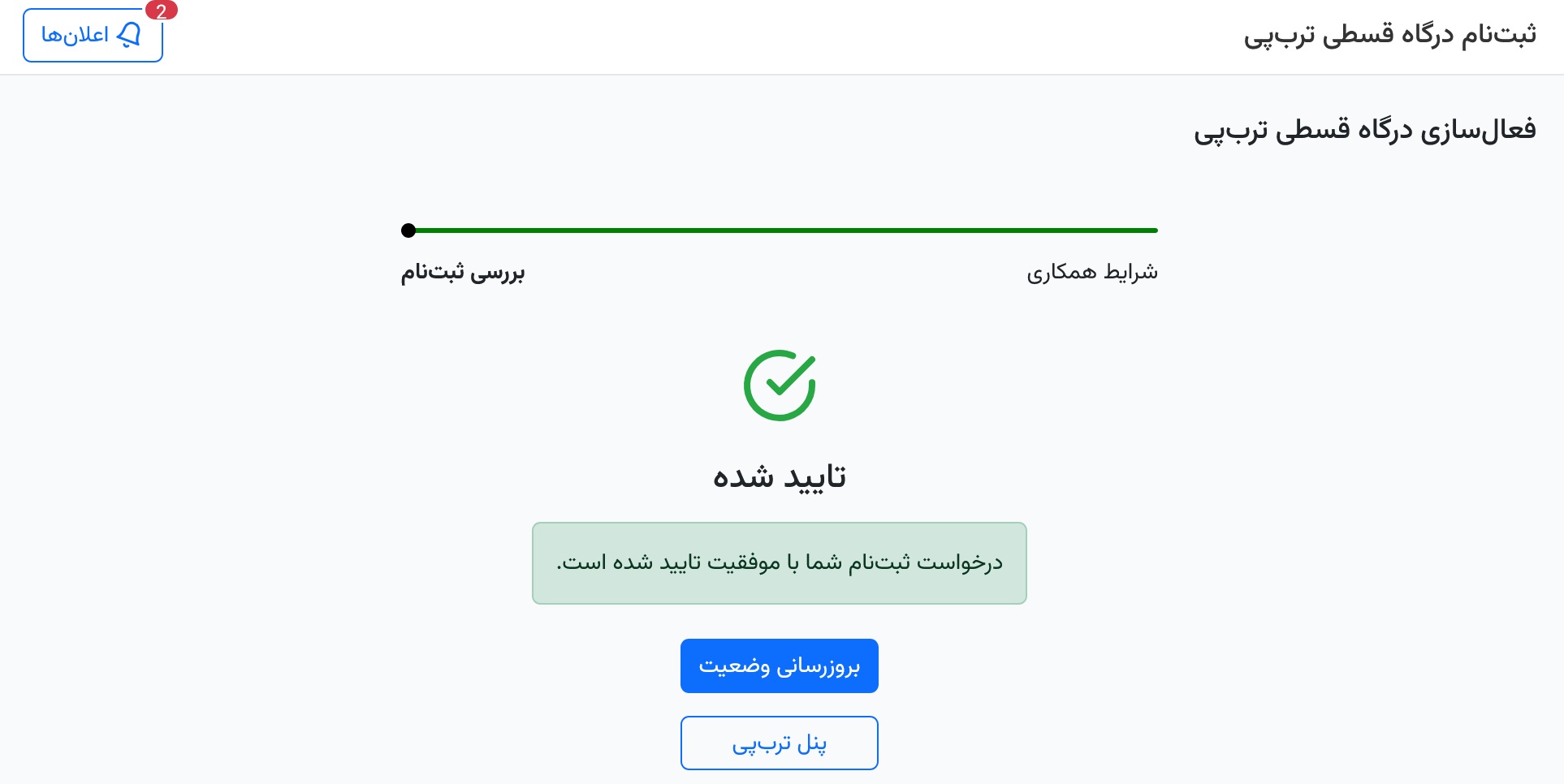
در صفحهای که باز میشود، کافی است درخواست خود را ثبت کنید. بعد از بررسی، اگر فروشگاه شرایط لازم را داشته باشد، درگاه تربپی برای شما فعال میشود و پیام موفقیتآمیز دریافت میکنید. اگر درخواست تأیید نشود، وضعیت رد شدن درخواست در همان بخش نمایش داده میشود.
دریافت فایل افزونه تربپی از پشتیبانی
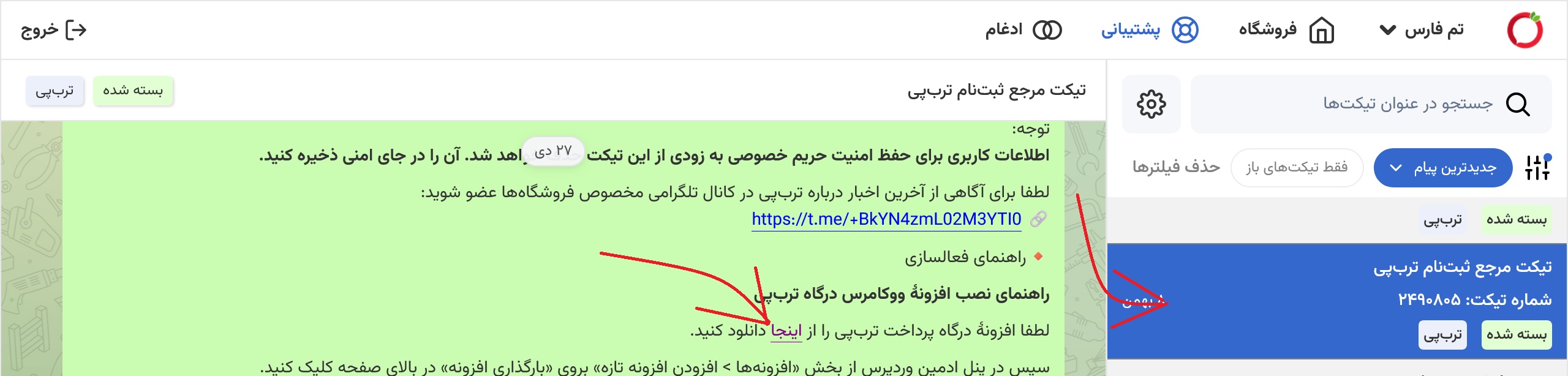
اگر درخواست شما برای فعالسازی درگاه اقساطی تربپی تأیید شود، معمولاً در بخش پشتیبانی پنل ترب یک تیکت برای شما ثبت میشود. عنوان این تیکت ممکن است چیزی شبیه مرجع ثبتنام تربپی باشد. داخل این تیکت، اطلاعات لازم برای فعالسازی درگاه و راهنمای نصب افزونه ارسال میشود.
اطلاعاتی که در تیکت برای شما ارسال میشود ممکن است شامل موارد زیر باشد:
- شماره مشتری
- کد امنیتی مشتری
- نام کاربری مشتری
- رمز عبور مشتری
- لینک دانلود افزونه درگاه تربپی
- راهنمای نصب و فعالسازی افزونه
- لینک راهنمای تغییرات و بهروزرسانیهای افزونه
نکته مهم: این اطلاعات محرمانه هستند و نباید در اختیار افراد دیگر قرار بگیرند. بهتر است بعد از دریافت اطلاعات، آنها را در جای امنی ذخیره کنید؛ چون ممکن است برای حفظ امنیت، این اطلاعات بعد از مدتی از تیکت پشتیبانی حذف شوند.
قبل از نصب افزونه تربپی چه چیزهایی را بررسی کنیم؟
قبل از نصب افزونه، بهتر است مطمئن شوید فروشگاه شما از نظر فنی آماده است. چون افزونه تربپی مستقیماً با صفحه تسویهحساب، سفارشها و فرایند پرداخت مشتری ارتباط دارد.
- ووکامرس روی سایت نصب و فعال باشد.
- وردپرس، ووکامرس و افزونههای پرداخت سایت بهروز باشند.
- صفحه تسویهحساب بدون خطا کار کند.
- روشهای پرداخت فعلی سایت درست تنظیم شده باشند.
- فروشگاه در تربپی ثبت و تأیید شده باشد.
- اطلاعات اتصال را از تیکت پشتیبانی تربپی دریافت کرده باشید.
- قبل از نصب روی سایت اصلی، از سایت بکاپ بگیرید.
آموزش نصب افزونه ترب پی در وردپرس
بعد از اینکه فایل افزونه تربپی را از تیکت پشتیبانی دریافت کردید، میتوانید آن را مثل سایر افزونههای وردپرس نصب کنید.
- وارد پیشخوان وردپرس شوید.
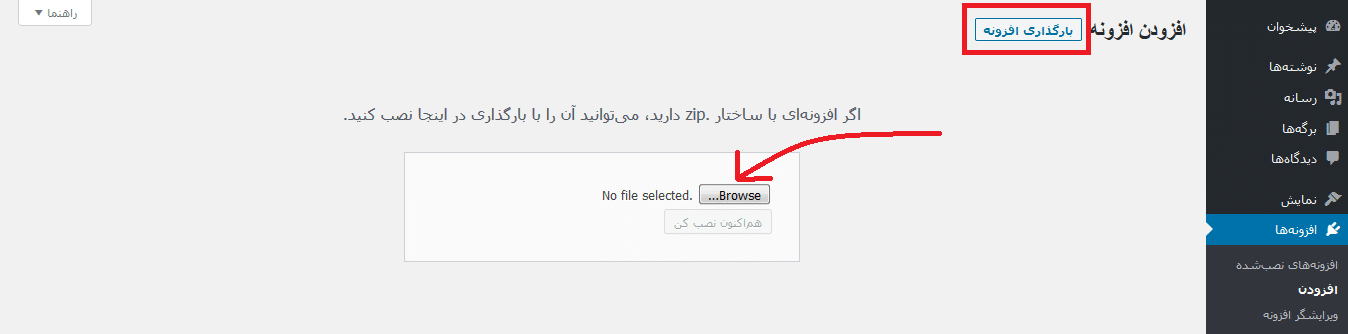
- از منوی سمت راست وارد بخش افزونهها شوید.
- روی گزینه افزودن کلیک کنید.
- در بالای صفحه روی گزینه بارگذاری افزونه کلیک کنید.
- فایل zip افزونه تربپی را انتخاب و بارگذاری کنید.
- روی دکمه هماکنون نصب نمایید کلیک کنید.
- بعد از نصب، افزونه را فعال کنید.
در صورت نیاز به اطلاعات بیشتر آموزش نصب افزونه وردپرس را ببینید.
بعد از فعالسازی افزونه، معمولاً بخشی با عنوان ترب پی به پیشخوان وردپرس اضافه میشود. از این بخش میتوانید وارد تنظیمات درگاه شوید و اطلاعات اتصال را وارد کنید.
آموزش اتصال تربپی به ووکامرس
برای اتصال تربپی به ووکامرس، بعد از نصب افزونه باید اطلاعاتی را که در تیکت پشتیبانی تربپی دریافت کردهاید، در تنظیمات افزونه وارد کنید. این اطلاعات شامل مواردی مثل شماره مشتری، کد امنیتی، نام کاربری و رمز عبور است.
مراحل کلی اتصال معمولاً به این شکل است:
- وارد پیشخوان وردپرس شوید.
- از منوی وردپرس وارد بخش ترب پی شوید.
- روی گزینه تنظیمات درگاه کلیک کنید.
- درگاه تربپی را فعال کنید.
- شماره مشتری را در بخش مربوطه وارد کنید.
- کد امنیتی مشتری را وارد کنید.
- نام کاربری و رمز عبور ارسالشده در تیکت را وارد کنید.
- تنظیمات را ذخیره کنید.
- یک سفارش تستی ثبت کنید و نمایش درگاه را در صفحه تسویهحساب بررسی کنید.
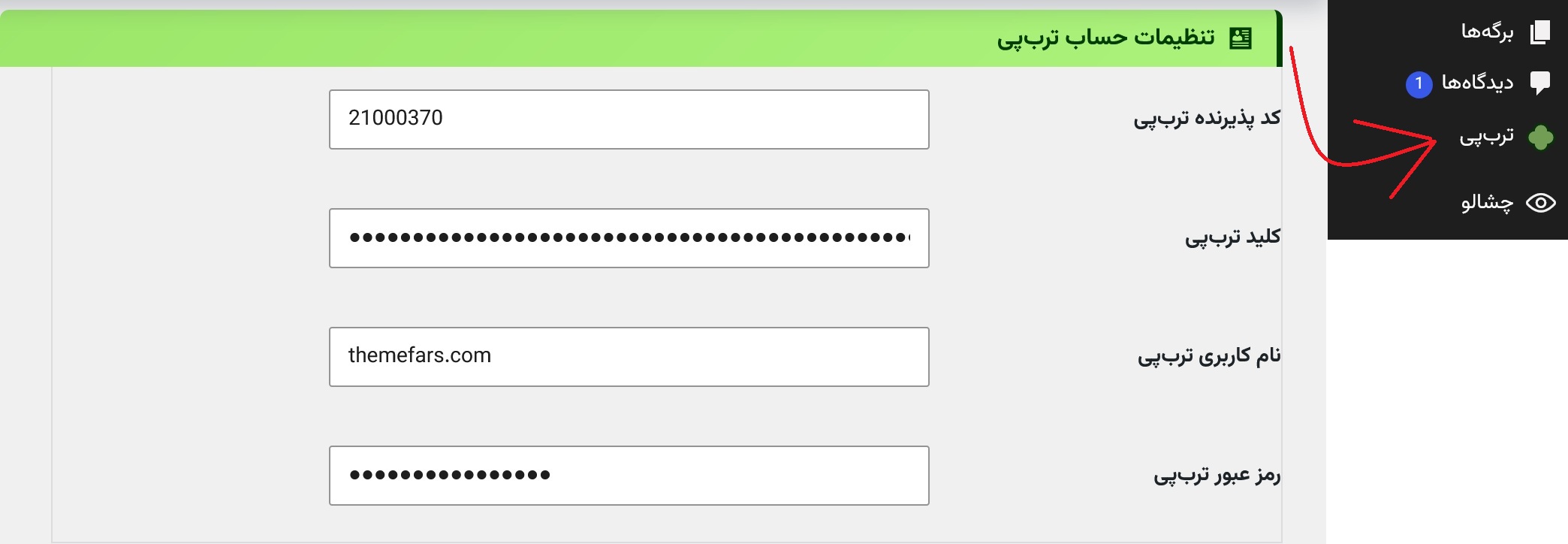
برای امنیت بیشتر، اطلاعات واقعی درگاه را در اختیار افراد دیگر قرار ندهید و از انتشار آنها در مقاله، تصویر، ویدئو یا مستندات عمومی خودداری کنید.
نمونه اطلاعات اتصال تربپی
اطلاعات اتصال تربپی برای هر فروشگاه اختصاصی است. بنابراین مقادیر زیر فقط نمونه هستند و نباید بهعنوان اطلاعات واقعی استفاده شوند:
- شماره مشتری: XXXXXXXX
- کد امنیتی مشتری: XXXXXXXX
- نام کاربری مشتری: example.com
- رمز عبور مشتری: XXXXXXXX
اطلاعات اصلی را فقط از تیکت پشتیبانی تربپی بردارید و همان مقادیر را در تنظیمات افزونه وارد کنید.
بعد از نصب افزونه تربپی چه چیزی را تست کنیم؟
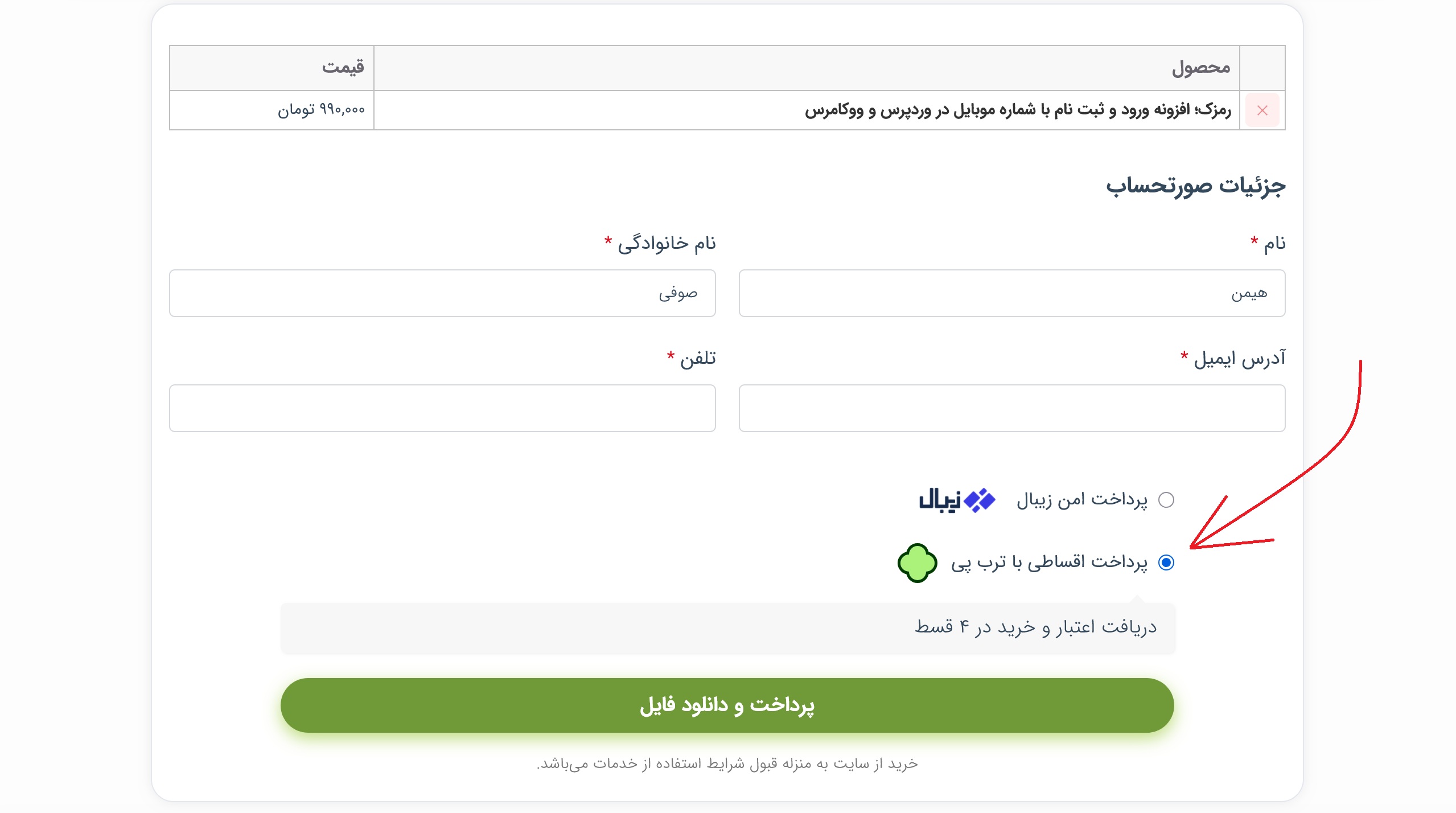
بعد از نصب و اتصال افزونه، حتماً یک سفارش آزمایشی ثبت کنید. این مرحله مهم است، چون پرداخت اقساطی باید بدون خطا در صفحه تسویهحساب نمایش داده شود و بعد از بازگشت از درگاه، وضعیت سفارش در ووکامرس درست ثبت شود.
- نمایش گزینه تربپی در صفحه پرداخت
- درست بودن عنوان روش پرداخت
- انتقال صحیح کاربر به مسیر پرداخت
- بازگشت کاربر به سایت بعد از پرداخت
- ثبت درست وضعیت سفارش در ووکامرس
- عدم تداخل با سایر روشهای پرداخت
- ثبت یادداشت پرداخت موفق در سفارشهای موفق
اگر بعد از ذخیره تنظیمات، گزینه تربپی در صفحه تسویهحساب نمایش داده نشد، ابتدا فعال بودن افزونه، اطلاعات اتصال، تنظیمات پرداخت ووکامرس، کش سایت و شرایط نمایش روش پرداخت را بررسی کنید.
نکات مهم بعد از فعالسازی درگاه تربپی
بعد از فعالسازی تربپی، حتماً بخش پشتیبانی داخل افزونه را مطالعه کنید. در این بخش معمولاً توضیح داده میشود که سفارش موفق چطور تشخیص داده میشود، ویرایش یا لغو سفارش چگونه انجام میشود، عودت وجه به چه صورت است و در چه شرایطی باید با پشتیبانی تربپی ارتباط بگیرید.
در مورد عودت وجه، حتماً طبق راهنمای تربپی عمل کنید. اگر در راهنمای دریافتی شما تأکید شده است که عودت وجه باید توسط تربپی انجام شود، فروشگاه نباید بهصورت مستقیم مبلغ را به مشتری برگرداند. این موضوع را قبل از هر اقدام، از پنل یا پشتیبانی تربپی بررسی کنید.
همچنین اگر در وضعیت سفارش ابهام وجود داشت، وضعیت سفارش در پنل تربپی را ملاک قرار دهید. ممکن است وضعیت سفارش در سایت شما بهتنهایی کافی نباشد و پنل تربپی مرجع نهایی بررسی سفارش باشد.
پنل فروشندگان تربپی چه کاربردی دارد؟
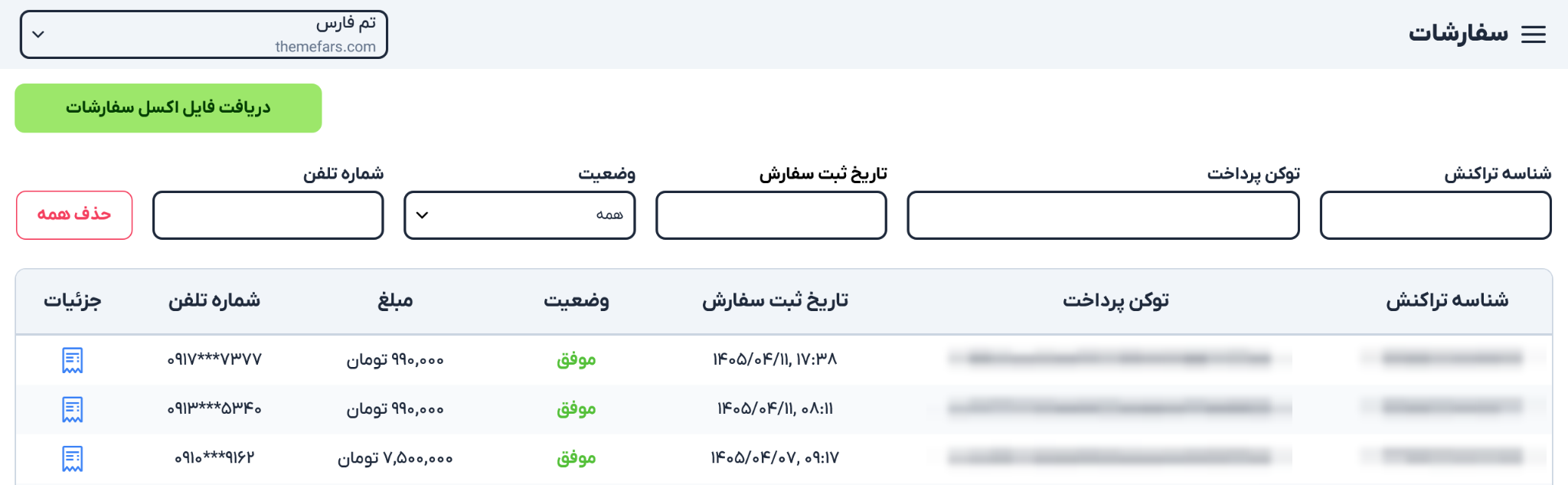
بعد از فعالسازی درگاه، دسترسی به پنل فروشندگان تربپی هم برای شما فعال میشود. در این پنل میتوانید وضعیت سفارشها، گزارش تسویه، کاربران و برخی اطلاعات مربوط به پرداختها را بررسی کنید.
در پنل تربپی معمولاً امکان جستجو بر اساس اطلاعاتی مثل شناسه تراکنش، توکن پرداخت یا شماره تماس مشتری وجود دارد. این بخش برای بررسی سفارشهای خاص، پیگیری پرداختها و رفع ابهام در وضعیت تراکنشها کاربرد دارد.
افزودن کارمزد به درگاه تربپی در ووکامرس
در بعضی فروشگاهها ممکن است مدیر سایت بخواهد برای روشهای پرداخت خاص، کارمزد جداگانه تعریف کند. مثلاً برای پرداخت اقساطی، یک مبلغ ثابت یا درصدی به سفارش اضافه شود. این کار بهصورت پیشفرض در همه فروشگاهها فعال نیست و معمولاً به افزونه جداگانه نیاز دارد.
اگر میخواهید برای درگاه تربپی، اسنپپی، دیجیپی یا سایر روشهای پرداخت، کارمزد جدا تعریف کنید، میتوانید از افزونه کارمزد درگاه پرداخت ووکامرس استفاده کنید. با این روش میشود برای هر درگاه، کارمزد ثابت، درصدی یا ترکیبی تنظیم کرد.
جمعبندی
برای دانلود افزونه ترب پی برای ووکامرس، ابتدا باید فروشگاه خود را در پنل ترب ثبت کرده باشید و از بخش درگاه قسطی تربپی درخواست فعالسازی بدهید. بعد از بررسی و تأیید، اطلاعات اتصال و لینک دانلود افزونه از طریق تیکت پشتیبانی برای شما ارسال میشود. سپس میتوانید افزونه را در وردپرس نصب کنید، اطلاعات درگاه را در بخش تنظیمات تربپی وارد کنید و بعد از تست سفارش، پرداخت اقساطی را برای مشتریان فعال کنید.
اگر فروشگاه اینترنتی دارید، فعالسازی پرداخت اقساطی میتواند خرید را برای مشتری راحتتر کند و شانس فروش محصولات را افزایش دهد. همچنین اگر هنوز سایت فروشگاهی حرفهای ندارید، میتوانید با کمک سایت آماده وردپرس سریعتر فروشگاه خود را راهاندازی کنید و بعد از آمادهسازی سایت، مسیر اتصال به ترب، تربپی و سایر درگاههای پرداخت را دنبال کنید.